Domain mqss.de kaufen?
Wir ziehen mit dem Projekt
mqss.de um.
Sind Sie am Kauf der Domain
mqss.de interessiert?
domain@kv-gmbh.de · 0541-91531010
Domain mqss.de kaufen?
Wie entferne ich dringend die erzeugte Trennlinie in Word?
Um eine Trennlinie in Word zu entfernen, können Sie den Cursor an den Anfang der Linie setzen und die "Entf" Taste drücken. Alternativ können Sie die Linie markieren und dann die "Entf" Taste drücken. Eine andere Möglichkeit besteht darin, auf das Register "Start" zu gehen, den Absatz markieren und dann auf das Symbol "Rahmenlinie entfernen" klicken. **
Wie erstelle ich in Open Office eine vertikale Trennlinie?
Um in Open Office eine vertikale Trennlinie zu erstellen, gehe wie folgt vor: Klicke auf "Einfügen" in der Menüleiste, wähle "Form" und dann "Linie". Ziehe die Linie vertikal über das gewünschte Dokumentelement und passe sie nach Bedarf an. **

Ähnliche Suchbegriffe für Trennlinie
Top-Angebote
Produkte zum Begriff Trennlinie:
-
Ricoh 1 Jahr Silber Service-Erneuerung (Low-Vol Produktion)Für Low-Vol Produktionsscanner:Verlängert eine abgelaufene Garantie oder einen abgelaufenen Service Plan um ein Jahr mit einer proaktiven Wartung. Beinhaltet Ersatzteile sowie die Kosten für Arbeitsaufwand und Anfahrt. Auf einen Blick ServiceartUnterstützung vor Ort Antwortzeit8 h Reperaturzeit8 h Zeitraum1 Jahr(e) Support vor Ortja Alle technischen Daten anzeigen (8 Angaben) MerkmaleProdukttypErneuerungServiceartUnterstützung vor OrtAntwortzeit8 hReperaturzeit8 hZeitraum1 Jahr(e)Support vor OrtJaAbsicherung ProgrammebeneSilberKompatibilitätfi-7600, fi-7700S, fi-7700, fi-6750S, fi-6670, fi-6770 Technische Daten laut Hersteller, bereitgestellt über Icecat. Änderungen und Irrtümer vorbehalten.1327,50 €*Versand: 0,00 €Sichere Weiterleitung zum Anbieter
-
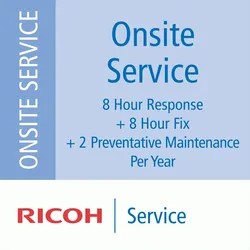
Ricoh 1 Jahr Gold Service-Erneuerung (Low-Vol Produktion)Für Low-Vol Produktionsscanner:Verlängert eine abgelaufene Garantie oder einen abgelaufenen Service Plan um ein Jahr mit 2 proaktiven Wartungen. Beinhaltet Ersatzteile sowie die Kosten für Arbeitsaufwand und Anfahrt. Auf einen Blick ServiceartUnterstützung vor Ort Antwortzeit8 h Reperaturzeit8 h Zeitraum1 Jahr(e) Support vor Ortja Alle technischen Daten anzeigen (8 Angaben) MerkmaleProdukttypErneuerungServiceartUnterstützung vor OrtAntwortzeit8 hReperaturzeit8 hZeitraum1 Jahr(e)Support vor OrtJaAbsicherung ProgrammebeneGoldKompatibilitätfi-7600, fi-7700S, fi-7700, fi-6750S, fi-6670, fi-6770 Technische Daten laut Hersteller, bereitgestellt über Icecat. Änderungen und Irrtümer vorbehalten.2113,69 €*Versand: 0,00 €Sichere Weiterleitung zum Anbieter
-
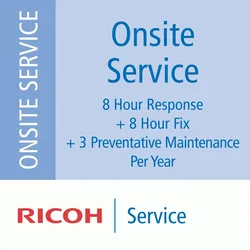
Ricoh 1 Jahr Platin Service-Erneuerung (Low-Vol Produktion)Für Low-Vol Produktionsscanner:Verlängert eine abgelaufene Garantie oder einen abgelaufenen Service Plan um ein Jahr mit 3 proaktiven Wartungen. Beinhaltet Ersatzteile sowie die Kosten für Arbeitsaufwand und Anfahrt. Auf einen Blick ServiceartUnterstützung vor Ort Antwortzeit8 h Reperaturzeit8 h Zeitraum1 Jahr(e) Support vor Ortja Alle technischen Daten anzeigen (8 Angaben) MerkmaleProdukttypErneuerungServiceartUnterstützung vor OrtAntwortzeit8 hReperaturzeit8 hZeitraum1 Jahr(e)Support vor OrtJaAbsicherung ProgrammebenePlatinKompatibilitätfi-7600, fi-7700S, fi-7700, fi-6750S, fi-6670, fi-6770 Technische Daten laut Hersteller, bereitgestellt über Icecat. Änderungen und Irrtümer vorbehalten.3419,49 €*Versand: 0,00 €Sichere Weiterleitung zum Anbieter
-
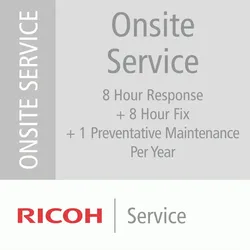
Ricoh 1 Jahr Silber Service-Erneuerung (Mid-Vol Produktion)Für Mid-Vol Produktionsscanner: Verlängert eine abgelaufene Garantie oder einen abgelaufenen Service Plan um ein Jahr mit einer proaktiven Wartung. Beinhaltet Ersatzteile sowie die Kosten für Arbeitsaufwand und Anfahrt. Auf einen Blick ServiceartUnterstützung vor Ort Antwortzeit8 h Reperaturzeit8 h Zeitraum1 Jahr(e) Support vor Ortja Alle technischen Daten anzeigen (8 Angaben) MerkmaleProdukttypErneuerungServiceartUnterstützung vor OrtAntwortzeit8 hReperaturzeit8 hZeitraum1 Jahr(e)Support vor OrtJaAbsicherung ProgrammebeneSilberKompatibilitätfi-6400, fi-6800, fi-5950, fi-7800, fi-7900 Technische Daten laut Hersteller, bereitgestellt über Icecat. Änderungen und Irrtümer vorbehalten.2185,09 €*Versand: 0,00 €Sichere Weiterleitung zum Anbieter
-
Was ist der Zweck einer Trennlinie in einem Dokument?
Eine Trennlinie dient dazu, visuell Abschnitte oder Bereiche im Dokument voneinander abzugrenzen. Sie hilft dem Leser, den Inhalt besser zu strukturieren und zu erfassen. Zudem kann eine Trennlinie auch zur optischen Auflockerung des Dokuments beitragen. **
-
Wie kann eine Trennlinie in einem Textdokument erstellt werden?
Um eine Trennlinie in einem Textdokument zu erstellen, kann man entweder das Zeichen für eine horizontale Linie verwenden (z.B. "----") oder eine spezielle Funktion in der Textverarbeitungssoftware nutzen. In den meisten Programmen findet man die Option für eine Trennlinie unter dem Menüpunkt "Einfügen" oder "Format". Alternativ kann man auch mit der Maus eine Linie ziehen und formatieren. **
-
Wie kann eine Trennlinie in einem Textdokument eingefügt werden?
Um eine Trennlinie in einem Textdokument einzufügen, kann man entweder die Funktion "Einfügen" in der Menüleiste verwenden und dann "Trennlinie" auswählen. Alternativ kann man auch drei aufeinanderfolgende Bindestriche oder Unterstriche eingeben und anschließend die Eingabetaste drücken. Die Trennlinie wird dann automatisch erstellt. **
-
Wie erzeuge ich automatisch eine Trennlinie bei LibreOffice Writer?
Um automatisch eine Trennlinie in LibreOffice Writer zu erzeugen, kannst du die Funktion "AutoFormat" verwenden. Gehe dazu zu "Extras" > "AutoFormat" und aktiviere die Option "Trennlinien". Sobald du einen Absatz mit drei oder mehr Minuszeichen (-), Gleichheitszeichen (=) oder Unterstrichen (_) eingibst und dann die Eingabetaste drückst, wird automatisch eine Trennlinie erzeugt. **
Wie kann man die Trennlinie im macOS Dock entfernen?
Um die Trennlinie im macOS Dock zu entfernen, müssen Sie eine Terminal-Anwendung öffnen und den folgenden Befehl eingeben: "defaults write com.apple.dock showhidden -bool TRUE; killall Dock". Dadurch werden die versteckten Einstellungen des Docks geändert und das Dock wird neu gestartet, ohne die Trennlinie anzuzeigen. **
Wie entferne ich die Trennlinie aus einer Tabelle in Word?
Um die Trennlinien aus einer Tabelle in Word zu entfernen, markiere die gesamte Tabelle. Klicke dann auf den Tabellentools-Reiter und wähle "Rahmen" aus. Wähle "Kein Rahmen" aus, um die Trennlinien zu entfernen. **
Top-Angebote
Produkte zum Begriff Trennlinie:
-
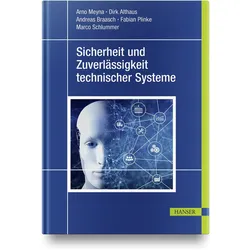
Sicherheit und Zuverlässigkeit technischer Systeme, Fachbücher von Dirk Althaus, Andreas Braasch, Arno Meyna, Fabian Plinke, Marco SchlummerDas Buch "Sicherheit und Zuverlässigkeit technischer Systeme" bietet eine umfassende Analyse der Methoden zur Gewährleistung von Zuverlässigkeit und Sicherheit in technischen Systemen. Es richtet sich an Fachkräfte aus verschiedenen Bereichen, darunter Geschäftsführung, Projekt- und Qualitätsmanagement sowie Entwicklung und Produktion. Die Inhalte sind darauf ausgelegt, die Leser bei der Identifizierung und Minimierung von Gefahren zu unterstützen und die Implementierung von Sicherheits- und Zuverlässigkeitsstrategien zu fördern. Das Werk behandelt sowohl normative Anforderungen als auch praktische Ansätze zur Sicherheits- und Zuverlässigkeitsanalyse, einschliesslich Wahrscheinlichkeitsrechnung und verschiedenen Modellierungstechniken. Es ist sowohl für Praktiker als auch für Studierende geeignet, die sich mit den Herausforderungen der Zuverlässigkeitstechnik auseinandersetzen möchten. - Umfassende Behandlung der Sicherheits- und Zuverlässigkeitsplanung - Praktische Methoden zur Analyse und Bewertung von technischen Systemen - Einsatz von modernen Techniken wie Fuzzy-Logik und neuronalen Netzen - Berücksichtigung von Haftungs- und Gewährleistungsfragen - Geeignet für Fachkräfte und Studierende technischer sowie wirtschaftswissenschaftlicher Fachrichtungen.99,99 €*Versand: 0,00 €Sichere Weiterleitung zum Anbieter
-
Ricoh 1 Jahr Bronze Service-Erneuerung (Low-Vol Produktion)Für Low-Vol Produktionsscanner: Verlängert eine abgelaufene Garantie oder einen abgelaufenen Service Plan um ein Jahr. Beinhaltet Ersatzteile sowie die Kosten für Arbeitsaufwand und Anfahrt. Auf einen Blick ServiceartUnterstützung vor Ort Antwortzeit8 h Reperaturzeit8 h Zeitraum1 Jahr(e) Support vor Ortja Alle technischen Daten anzeigen (8 Angaben) MerkmaleProdukttypErneuerungServiceartUnterstützung vor OrtAntwortzeit8 hReperaturzeit8 hZeitraum1 Jahr(e)Support vor OrtJaAbsicherung ProgrammebeneBronzeKompatibilitätfi-7600, fi-7700S, fi-7700, fi-6750S, fi-6670, fi-6770 Technische Daten laut Hersteller, bereitgestellt über Icecat. Änderungen und Irrtümer vorbehalten.619,16 €*Versand: 0,00 €Sichere Weiterleitung zum Anbieter
-
Ricoh 1 Jahr Silber Service-Erneuerung (Low-Vol Produktion)Für Low-Vol Produktionsscanner:Verlängert eine abgelaufene Garantie oder einen abgelaufenen Service Plan um ein Jahr mit einer proaktiven Wartung. Beinhaltet Ersatzteile sowie die Kosten für Arbeitsaufwand und Anfahrt. Auf einen Blick ServiceartUnterstützung vor Ort Antwortzeit8 h Reperaturzeit8 h Zeitraum1 Jahr(e) Support vor Ortja Alle technischen Daten anzeigen (8 Angaben) MerkmaleProdukttypErneuerungServiceartUnterstützung vor OrtAntwortzeit8 hReperaturzeit8 hZeitraum1 Jahr(e)Support vor OrtJaAbsicherung ProgrammebeneSilberKompatibilitätfi-7600, fi-7700S, fi-7700, fi-6750S, fi-6670, fi-6770 Technische Daten laut Hersteller, bereitgestellt über Icecat. Änderungen und Irrtümer vorbehalten.1327,50 €*Versand: 0,00 €Sichere Weiterleitung zum Anbieter
-
Ricoh 1 Jahr Gold Service-Erneuerung (Low-Vol Produktion)Für Low-Vol Produktionsscanner:Verlängert eine abgelaufene Garantie oder einen abgelaufenen Service Plan um ein Jahr mit 2 proaktiven Wartungen. Beinhaltet Ersatzteile sowie die Kosten für Arbeitsaufwand und Anfahrt. Auf einen Blick ServiceartUnterstützung vor Ort Antwortzeit8 h Reperaturzeit8 h Zeitraum1 Jahr(e) Support vor Ortja Alle technischen Daten anzeigen (8 Angaben) MerkmaleProdukttypErneuerungServiceartUnterstützung vor OrtAntwortzeit8 hReperaturzeit8 hZeitraum1 Jahr(e)Support vor OrtJaAbsicherung ProgrammebeneGoldKompatibilitätfi-7600, fi-7700S, fi-7700, fi-6750S, fi-6670, fi-6770 Technische Daten laut Hersteller, bereitgestellt über Icecat. Änderungen und Irrtümer vorbehalten.2113,69 €*Versand: 0,00 €Sichere Weiterleitung zum Anbieter
-
Wie entferne ich dringend die erzeugte Trennlinie in Word?
Um eine Trennlinie in Word zu entfernen, können Sie den Cursor an den Anfang der Linie setzen und die "Entf" Taste drücken. Alternativ können Sie die Linie markieren und dann die "Entf" Taste drücken. Eine andere Möglichkeit besteht darin, auf das Register "Start" zu gehen, den Absatz markieren und dann auf das Symbol "Rahmenlinie entfernen" klicken. **
-
Wie erstelle ich in Open Office eine vertikale Trennlinie?
Um in Open Office eine vertikale Trennlinie zu erstellen, gehe wie folgt vor: Klicke auf "Einfügen" in der Menüleiste, wähle "Form" und dann "Linie". Ziehe die Linie vertikal über das gewünschte Dokumentelement und passe sie nach Bedarf an. **
-
Was ist der Zweck einer Trennlinie in einem Dokument?
Eine Trennlinie dient dazu, visuell Abschnitte oder Bereiche im Dokument voneinander abzugrenzen. Sie hilft dem Leser, den Inhalt besser zu strukturieren und zu erfassen. Zudem kann eine Trennlinie auch zur optischen Auflockerung des Dokuments beitragen. **
-
Wie kann eine Trennlinie in einem Textdokument erstellt werden?
Um eine Trennlinie in einem Textdokument zu erstellen, kann man entweder das Zeichen für eine horizontale Linie verwenden (z.B. "----") oder eine spezielle Funktion in der Textverarbeitungssoftware nutzen. In den meisten Programmen findet man die Option für eine Trennlinie unter dem Menüpunkt "Einfügen" oder "Format". Alternativ kann man auch mit der Maus eine Linie ziehen und formatieren. **
Ähnliche Suchbegriffe für Trennlinie
-
Ricoh 1 Jahr Platin Service-Erneuerung (Low-Vol Produktion)Für Low-Vol Produktionsscanner:Verlängert eine abgelaufene Garantie oder einen abgelaufenen Service Plan um ein Jahr mit 3 proaktiven Wartungen. Beinhaltet Ersatzteile sowie die Kosten für Arbeitsaufwand und Anfahrt. Auf einen Blick ServiceartUnterstützung vor Ort Antwortzeit8 h Reperaturzeit8 h Zeitraum1 Jahr(e) Support vor Ortja Alle technischen Daten anzeigen (8 Angaben) MerkmaleProdukttypErneuerungServiceartUnterstützung vor OrtAntwortzeit8 hReperaturzeit8 hZeitraum1 Jahr(e)Support vor OrtJaAbsicherung ProgrammebenePlatinKompatibilitätfi-7600, fi-7700S, fi-7700, fi-6750S, fi-6670, fi-6770 Technische Daten laut Hersteller, bereitgestellt über Icecat. Änderungen und Irrtümer vorbehalten.3419,49 €*Versand: 0,00 €Sichere Weiterleitung zum Anbieter
-
Ricoh 1 Jahr Silber Service-Erneuerung (Mid-Vol Produktion)Für Mid-Vol Produktionsscanner: Verlängert eine abgelaufene Garantie oder einen abgelaufenen Service Plan um ein Jahr mit einer proaktiven Wartung. Beinhaltet Ersatzteile sowie die Kosten für Arbeitsaufwand und Anfahrt. Auf einen Blick ServiceartUnterstützung vor Ort Antwortzeit8 h Reperaturzeit8 h Zeitraum1 Jahr(e) Support vor Ortja Alle technischen Daten anzeigen (8 Angaben) MerkmaleProdukttypErneuerungServiceartUnterstützung vor OrtAntwortzeit8 hReperaturzeit8 hZeitraum1 Jahr(e)Support vor OrtJaAbsicherung ProgrammebeneSilberKompatibilitätfi-6400, fi-6800, fi-5950, fi-7800, fi-7900 Technische Daten laut Hersteller, bereitgestellt über Icecat. Änderungen und Irrtümer vorbehalten.2185,09 €*Versand: 0,00 €Sichere Weiterleitung zum Anbieter
-
Ricoh 1 Jahr Platin Service-Erneuerung (Mid-Vol Produktion)Für Mid-Vol Produktionsscanner: Verlängert eine abgelaufene Garantie oder einen abgelaufenen Service Plan um ein Jahr mit 3 proaktiven Wartungen. Beinhaltet Ersatzteile sowie die Kosten für Arbeitsaufwand und Anfahrt. Auf einen Blick ServiceartUnterstützung vor Ort Antwortzeit8 h Reperaturzeit8 h Zeitraum1 Jahr(e) Support vor Ortja Alle technischen Daten anzeigen (8 Angaben) MerkmaleProdukttypErneuerungServiceartUnterstützung vor OrtAntwortzeit8 hReperaturzeit8 hZeitraum1 Jahr(e)Support vor OrtJaAbsicherung ProgrammebenePlatinKompatibilitätfi-6400, fi-6800, fi-5950, fi-7800, fi-7900 Technische Daten laut Hersteller, bereitgestellt über Icecat. Änderungen und Irrtümer vorbehalten.3025,75 €*Versand: 0,00 €Sichere Weiterleitung zum Anbieter
-
Ricoh 1 Jahr Gold Service-Erneuerung (Mid-Vol Produktion)Für Mid-Vol Produktionsscanner: Verlängert eine abgelaufene Garantie oder einen abgelaufenen Service Plan um ein Jahr mit 2 proaktiven Wartungen. Beinhaltet Ersatzteile sowie die Kosten für Arbeitsaufwand und Anfahrt. Auf einen Blick ServiceartUnterstützung vor Ort Antwortzeit8 h Reperaturzeit8 h Zeitraum1 Jahr(e) Support vor Ortja Alle technischen Daten anzeigen (8 Angaben) MerkmaleProdukttypErneuerungServiceartUnterstützung vor OrtAntwortzeit8 hReperaturzeit8 hZeitraum1 Jahr(e)Support vor OrtJaAbsicherung ProgrammebeneGoldKompatibilitätfi-6400, fi-6800, fi-5950, fi-7800, fi-7900 Technische Daten laut Hersteller, bereitgestellt über Icecat. Änderungen und Irrtümer vorbehalten.2499,87 €*Versand: 0,00 €Sichere Weiterleitung zum Anbieter
-
Wie kann eine Trennlinie in einem Textdokument eingefügt werden?
Um eine Trennlinie in einem Textdokument einzufügen, kann man entweder die Funktion "Einfügen" in der Menüleiste verwenden und dann "Trennlinie" auswählen. Alternativ kann man auch drei aufeinanderfolgende Bindestriche oder Unterstriche eingeben und anschließend die Eingabetaste drücken. Die Trennlinie wird dann automatisch erstellt. **
-
Wie erzeuge ich automatisch eine Trennlinie bei LibreOffice Writer?
Um automatisch eine Trennlinie in LibreOffice Writer zu erzeugen, kannst du die Funktion "AutoFormat" verwenden. Gehe dazu zu "Extras" > "AutoFormat" und aktiviere die Option "Trennlinien". Sobald du einen Absatz mit drei oder mehr Minuszeichen (-), Gleichheitszeichen (=) oder Unterstrichen (_) eingibst und dann die Eingabetaste drückst, wird automatisch eine Trennlinie erzeugt. **
-
Wie kann man die Trennlinie im macOS Dock entfernen?
Um die Trennlinie im macOS Dock zu entfernen, müssen Sie eine Terminal-Anwendung öffnen und den folgenden Befehl eingeben: "defaults write com.apple.dock showhidden -bool TRUE; killall Dock". Dadurch werden die versteckten Einstellungen des Docks geändert und das Dock wird neu gestartet, ohne die Trennlinie anzuzeigen. **
-
Wie entferne ich die Trennlinie aus einer Tabelle in Word?
Um die Trennlinien aus einer Tabelle in Word zu entfernen, markiere die gesamte Tabelle. Klicke dann auf den Tabellentools-Reiter und wähle "Rahmen" aus. Wähle "Kein Rahmen" aus, um die Trennlinien zu entfernen. **
* Alle Preise verstehen sich inklusive der gesetzlichen Mehrwertsteuer und ggf. zuzüglich Versandkosten. Die Angebotsinformationen basieren auf den Angaben des jeweiligen Shops und werden über automatisierte Prozesse aktualisiert. Eine Aktualisierung in Echtzeit findet nicht statt, so dass es im Einzelfall zu Abweichungen kommen kann. ** Hinweis: Teile dieses Inhalts wurden von KI erstellt.